Quotivo einrichten: alle Einstellungen
Firma und Logo, Steuern, Module, Integrationen, Backup und Rechte: In diesem Video gehen wir alle Einstellungen von Quotivo der Reihe nach durch, damit Ihr Konto von Anfang an zu Ihrem Unternehmen passt.
In diesem Video
- Firmendaten, Logo hell und dunkel, Unternehmenstyp und Steuersätze
- Module: Abwesenheiten, Arbeitszeit, Angebotserinnerungen und Mahnungen
- Integrationen: Lexware Office, PCVisit, TeamViewer und Microsoft Teams
- Backup und Export des ganzen Kontos
- Rechte und Rollen, Profil, Zwei-Faktor-Anmeldung und QR-Anmeldung fürs Smartphone
Mitschrift des Videos
In diesem Video zeigen wir Ihnen die Einstellungen von Quotivo im Überblick. Jeden Bereich finden Sie auch links im Menü als eigenen Unterpunkt. Firma und Logo, Belegdesign, Steuern und Integrationen gelten für Ihr ganzes Unternehmen. Unter „Module“ finden Sie Abwesenheiten, Arbeitszeit, Mahnungen und mehr. Ganz unten: Backup und Export sowie Rechte und Rollen. Schauen wir uns das der Reihe nach an.
Wir beginnen mit „Firma und Logo“. Hier stehen Name, Anschrift, Kontaktdaten und Steuernummern Ihres Unternehmens – sie erscheinen später auf Ihren Belegen und in Ihren Abrechnungen. Darunter laden Sie Ihr Logo hoch, getrennt für die helle und die dunkle Darstellung. Beim Unternehmenstyp legen Sie fest, wie Quotivo mit der Umsatzsteuer rechnet. Die Auto-Erkennung übernimmt den Typ beim Verbinden mit Lexware Office automatisch aus Ihrem Lexware-Profil. Bei Netto-Preisen tragen Sie Ihre Preise ohne Umsatzsteuer ein. Auf den Belegen kommt die Steuer hinzu. Bei Brutto-Preisen ist die Umsatzsteuer schon im Preis enthalten. Quotivo rechnet sie heraus und schlägt sie nicht noch einmal auf. Umsatz, Gewinn und Marge sehen Sie trotzdem netto. Umsatzsteuerbefreit wählen Kleinunternehmer nach Paragraf 19. Dann weist Quotivo keine Umsatzsteuer aus. Mit „Aus Lexware auslesen“ holen Sie den Typ jederzeit neu aus Lexware Office. Darüber steht, wann zuletzt ausgelesen wurde. Wichtig: Bestehende Leistungen, Artikel und Rechnungen bleiben unverändert. Der neue Typ gilt für alles, was Sie danach erfassen. Bei den Steuern hinterlegen Sie den ermäßigten und den regulären Steuersatz. Änderungen gelten nur für neue Einträge – Bestehendes bleibt, wie es ist.
Weiter geht es mit den Modulen. Oben wechseln Sie zwischen den einzelnen Bereichen. Bei den Abwesenheiten legen Sie fest, wer Urlaub genehmigt. Das können mehrere Personen oder ganze Mitarbeitergruppen sein. Dazu kommt die Zahl der Urlaubstage. Das Bundesland bestimmt, welche Feiertage gelten. Sie zählen nicht als Urlaubstag und stehen in den Kalendern. Bei der Arbeitszeit geben Sie die Wochenstunden für neue Mitarbeiter vor. Höchstarbeitszeit und Pflichtpausen aus dem Arbeitszeitgesetz sind schon eingetragen. Quotivo warnt automatisch. Aktivitäten ist ein Modul, das Sie hier ein- und ausschalten. Ist es aus, verschwinden der Menüpunkt und der Verlauf auf der Kundenseite. Darunter legen Sie eigene Typen für Notizen, Anrufe oder Termine an und wählen passende Symbole. Auch das Bestellwesen ist ein Modul zum Ein- und Ausschalten. Ist es aus, verschwinden Bestellscheine und Lieferanten aus dem Menü. Vorhandene Bestellscheine bleiben erhalten. Auf Wunsch springen Bestellscheine auf „Geliefert“, sobald die zugehörige Rechnung in Lexware bezahlt ist. Außerdem können Sie die Bestellnummer Ihres Kunden zur Pflicht machen. Wer Bestellscheine sehen oder anlegen darf, regeln Sie unter Rechte und Rollen. Wie das PDF des Bestellscheins aussieht, stellen Sie im Belegdesign ein. Im Reiter „PDF-Texte“ pflegen Sie die Wörter und Texte auf Deutsch und Englisch. Daneben liegt die E-Mail-Vorlage für den Versand an Ihre Lieferanten. In den Angebotseinstellungen lassen Sie sich an Angebote erinnern, die zu lange auf „Versendet“ stehen – in bis zu drei Stufen. Bei den Mahnungen legen Sie fest, nach wie vielen Tagen überfällige Rechnungen in welcher Stufe angemahnt werden. Die Texte dazu pflegen Sie selbst. Der letzte Reiter ist „Artikelnummer und GTIN“. Hier bestimmen Sie je Belegart, ob beides automatisch in der Positionsbeschreibung steht.
Unter „Integrationen“ verbinden Sie Quotivo mit anderen Programmen: Lexware Office, PCVisit, TeamViewer und Microsoft Teams. Zu Lexware gibt es ein eigenes Video. Bei PCVisit wählen Sie, aus welchem Postfach die Protokolle Ihrer Fernwartungen gelesen werden. Dazu kommen die Import-Optionen und Standardwerte. Mit den Knöpfen darunter testen Sie die Verbindung und importieren. TeamViewer funktioniert genauso: Zugang eintragen, Standardwerte festlegen, und die Sitzungen werden Ihren Kunden zugeordnet. Und für Microsoft Teams laden Sie nur das App-Paket herunter und binden Quotivo als Registerkarte ein.
Unter „Backup und Export“ sehen Sie, welche Daten gesichert werden, und laden jederzeit eine vollständige Sicherung Ihres Kontos herunter. Bei „Rechte und Rollen“ legen Sie fest, wer welche Menüpunkte und Funktionen nutzen darf – nach Person oder nach Rolle. Wählen Sie ein Konto, sehen Sie alle seine Rechte übersichtlich nach Bereichen geordnet. Ihr persönliches Profil erreichen Sie oben rechts. Unter „Einstellungen“ passen Sie die Auswahllisten an und schalten die tägliche E-Mail zu Ihren Wiedervorlagen ein. Unter „Sicherheit“ ändern Sie Ihr Passwort. Hier sehen Sie auch, ob die Zwei-Faktor-Anmeldung aktiv ist. Und Ihr Smartphone melden Sie bequem per QR-Code an. Viel Freude mit Ihrem eingerichteten Quotivo!
Weitere Videos
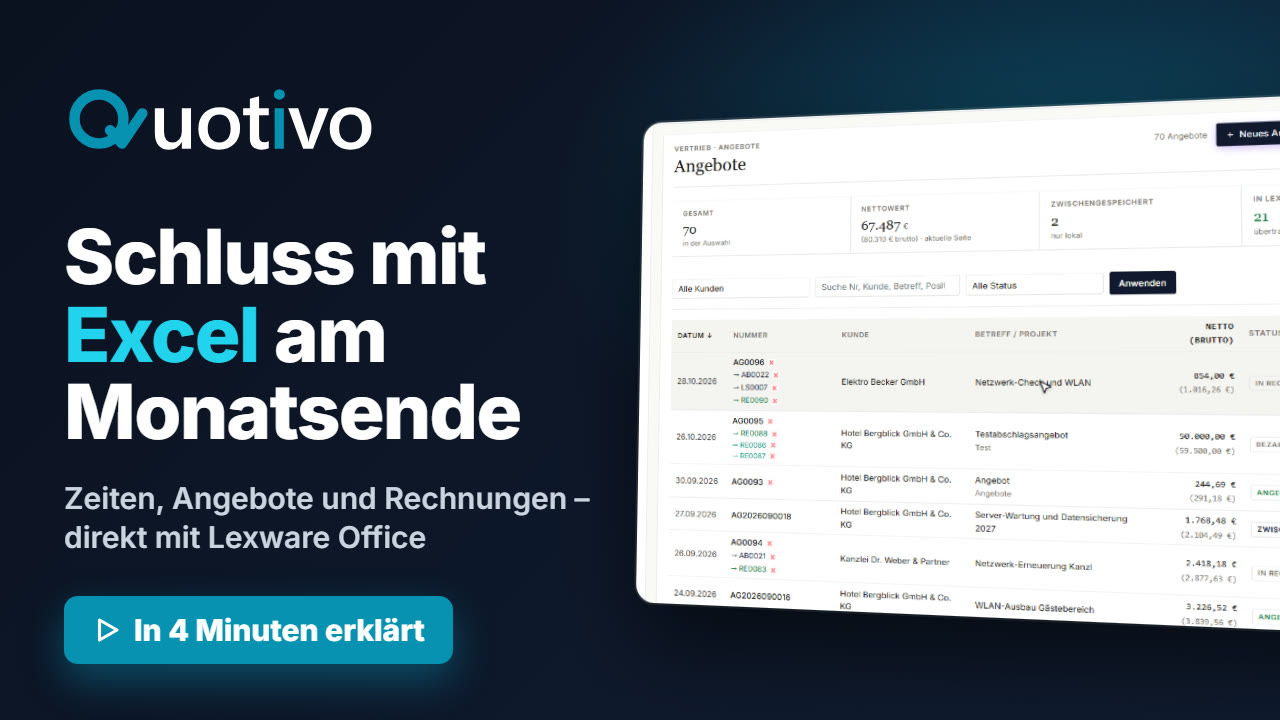 Dauer 4:00
Quotivo in 4 Minuten
Quotivo ist die Business-Software für Dienstleister, die mit Lexware Office arbeiten. In vier Minuten sehen Sie den ganzen Weg: vom neuen Kunden über Angebot, Auftragsbestätigung und Lieferschein bis zur Rechnung in Lexware Office, dazu Zeiterfassung, wiederkehrende Leistungen, Belegdesigner und Quotivo auf dem Smartphone.
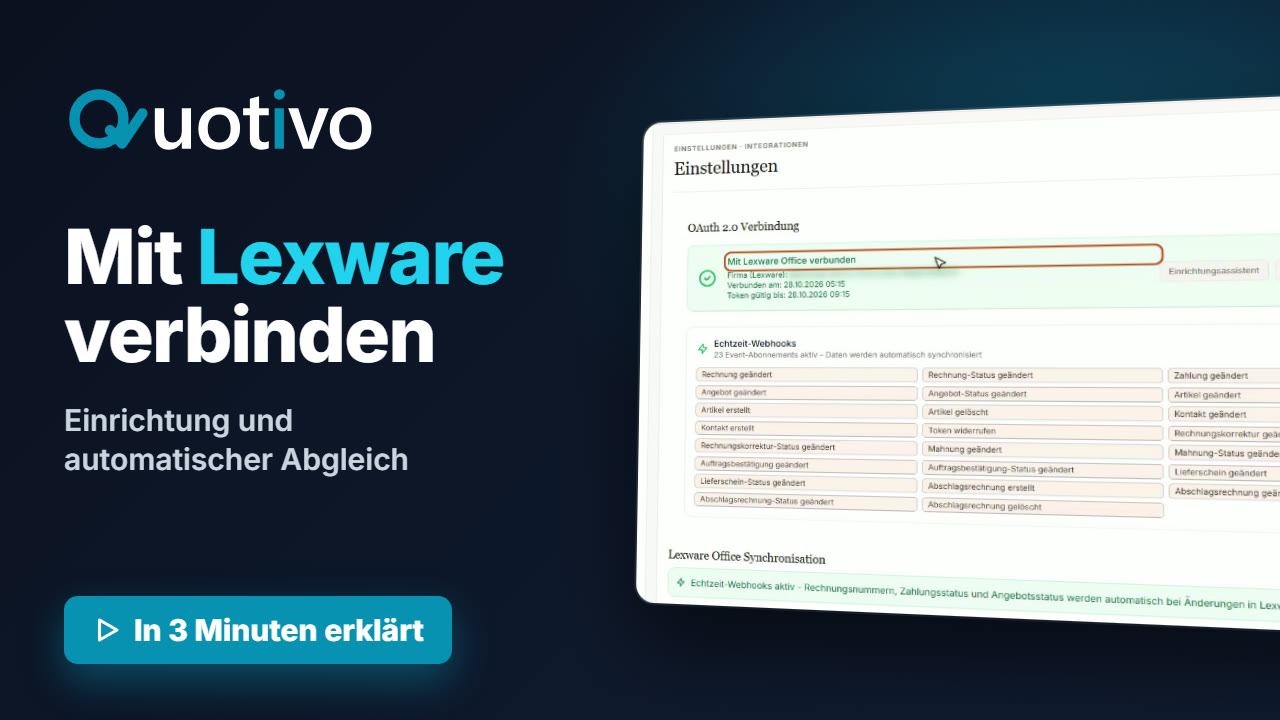 Dauer 3:21
Quotivo mit Lexware Office verbinden
Quotivo arbeitet direkt mit Lexware Office zusammen. In diesem Video verbinden Sie Ihr Lexware-Konto, übernehmen mit dem Einrichtungsassistenten Kunden und Artikel und sehen, wie der automatische Abgleich im Alltag funktioniert.