Quotivo mit Lexware Office verbinden
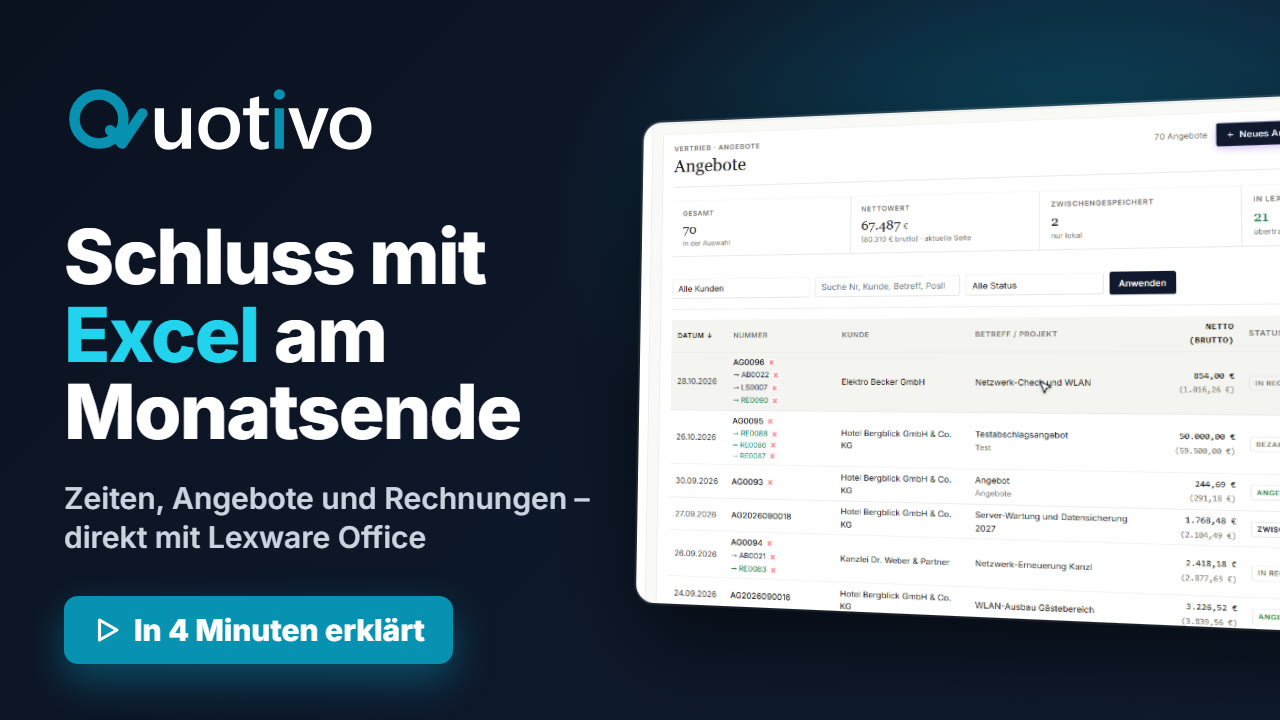
Quotivo arbeitet direkt mit Lexware Office zusammen. In diesem Video verbinden Sie Ihr Lexware-Konto, übernehmen mit dem Einrichtungsassistenten Kunden und Artikel und sehen, wie der automatische Abgleich im Alltag funktioniert.
In diesem Video
- Verbindung über die Anmeldung bei Lexware Office
- Echtzeit-Abgleich von Rechnungen, Zahlungen, Kontakten und Artikeln
- Einrichtungsassistent für Service-Typen, Einheiten, Kunden und Artikel
- Angebote und Rechnungen aus Lexware Office in Quotivo sehen
Mitschrift des Videos
In diesem Video verbinden Sie Quotivo mit Lexware Office. Sie finden das unter „Einstellungen“, „Integrationen“. Ist noch keine Verbindung eingerichtet, sehen Sie hier den Knopf „Mit Lexware Office verbinden“. Ein Klick darauf führt Sie zu Lexware. Dort melden Sie sich mit Ihren gewohnten Zugangsdaten für Lexware Office an. Danach zeigt Lexware, worauf Quotivo zugreifen darf: Kontakte, Artikel und Belege. Mit „Zugriff erlauben“ bestätigen Sie die Verbindung. Zurück in Quotivo ist die Verbindung eingerichtet. Das zeigt der grüne Haken – mit Datum und Gültigkeit. Daneben starten Sie den Einrichtungsassistenten, erneuern die Anmeldung oder trennen die Verbindung wieder. Darunter die Echtzeit-Abgleiche: Ändert sich in Lexware eine Rechnung, eine Zahlung, ein Kontakt oder ein Artikel, erfährt Quotivo das sofort – ganz ohne Ihr Zutun.
Weil der Abgleich automatisch läuft, brauchen Sie hier keine Knöpfe zu drücken. Abgeglichen werden Ihre Kontakte mit Anschrift, E-Mail und Telefon, Ihre Artikel, Angebote, Auftragsbestätigungen und Lieferscheine, Rechnungen mit Zahlungseingang und Mahnungen. Legen Sie einen Beleg aus Quotivo in Lexware an, übermittelt Quotivo dafür nur die nötigen Kunden-, Artikel- und Positionsdaten. Für seltene Sonderfälle gibt es darunter noch die Zuordnung von Rechnungen und Angeboten.
Der Einrichtungsassistent hilft beim ersten Start. Er führt Sie in drei Schritten durch die Einrichtung: Service-Typen, Kunden und Artikel. Zuerst wählen Sie, welche Arten von Leistungen Sie anbieten, etwa Dienstleistung, Ware oder Anfahrt. Dazu die Einheiten, in denen Sie abrechnen – Stunden, Stück, Kilometer und so weiter. Im zweiten Schritt holt Quotivo Ihre Kontakte aus Lexware. Sie haken an, welche Kunden Sie übernehmen möchten – bereits übernommene sind gekennzeichnet. Genauso bei den Artikeln: auswählen, Einheit und Service-Typ zuordnen. Mit „Fertigstellen“ wird alles übernommen.
Und so begegnet Ihnen Lexware im Alltag: In der Kundenliste zeigt der Filter „Lexware“ alle Kunden, die direkt aus Lexware Office kommen. Neue Artikel aus Quotivo übertragen Sie gesammelt nach Lexware. Die Übertragung läuft im Hintergrund, frühere Läufe sehen Sie darunter. Bei den Angeboten holen Sie Belege, die Sie direkt in Lexware erstellt haben, mit einem Klick herein. Und bei den Rechnungen sehen Sie im Reiter „Nur in Lexware“, was es bisher nur dort gibt. So arbeiten Quotivo und Lexware Hand in Hand. Viel Erfolg!