Vom Angebot zur Rechnung
Angebot schreiben, an Lexware Office senden und später mit wenigen Klicks in Auftragsbestätigung, Lieferschein oder Rechnung umwandeln: In diesem Video sehen Sie den ganzen Weg vom Angebot bis zur bezahlten Rechnung, ohne doppelte Eingabe.
In diesem Video
- Angebote mit Positionen aus dem Artikelstamm, Einkaufs- und Verkaufspreis im Blick
- Optionale Positionen und Alternativpositionen
- Angebot erstellen (direkt in Lexware Office) oder zwischenspeichern (in Quotivo weiter bearbeitbar)
- Auftragsbestätigung, Lieferschein und Rechnung aus dem Angebot, alle Belege verknüpft
- Zahlstatus der Rechnungen automatisch aus Lexware Office
Mitschrift des Videos
Hallo! In diesem Video sehen Sie, wie Sie mit Quotivo vom Angebot zur Rechnung kommen – direkt verbunden mit Lexware Office. Unter „Belege“ und „Angebote“ legen Sie mit einem Klick ein neues Angebot an. Zuerst wählen Sie den Kunden aus Ihrer Kundenliste. Dann übernehmen Sie die Positionen direkt aus Ihren Artikeln – mit Bezeichnung, Einheit und Preis. Einkaufs- und Verkaufspreis haben Sie dabei für jede Position im Blick. Über das Feld „Art“ machen Sie eine Position optional – sie zählt dann nicht zur Angebotssumme, und Ihr Kunde sieht auf einen Blick, was er zusätzlich wählen kann. Und mit „Alternative zu dieser Position“ bieten Sie gleich eine Variante an. Zum Speichern gibt es zwei Wege. „Angebot erstellen“ legt das Angebot direkt als Beleg in Lexware Office an. Ab dann bearbeiten Sie es dort und nicht mehr in Quotivo. „Zwischenspeichern“ legt es dagegen nur in Quotivo ab. So können Sie es hier weiter bearbeiten und senden es erst an Lexware Office, wenn alles passt.
Sagt Ihr Kunde zu, geht es nahtlos weiter. Aus diesem Angebot sind schon Auftragsbestätigung, Lieferschein und Rechnung entstanden – die Belege bleiben miteinander verknüpft. Sie wandeln ein Angebot in eine Auftragsbestätigung, einen Lieferschein oder direkt in eine Rechnung um. Die Steuerart steht für Kunden in Deutschland auf Inland. Bei Kunden im Ausland schlägt Quotivo die passende vor. Bei jeder Position entscheiden Sie mit einem Haken, ob sie übernommen wird.
Unter „Belege“ und „Rechnungen“ finden Sie alle Ihre Rechnungen. Der Zahlstatus ist immer aktuell: Wird eine Rechnung in Lexware Office bezahlt, sehen Sie das automatisch auch in Quotivo. Über die Suche finden Sie jede Rechnung sofort wieder. Die Ansicht zeigt Positionen, Summen und alle zugehörigen Belege. Alles an einem Ort – ohne doppelte Eingabe. Viel Freude mit Quotivo!
Weitere Videos
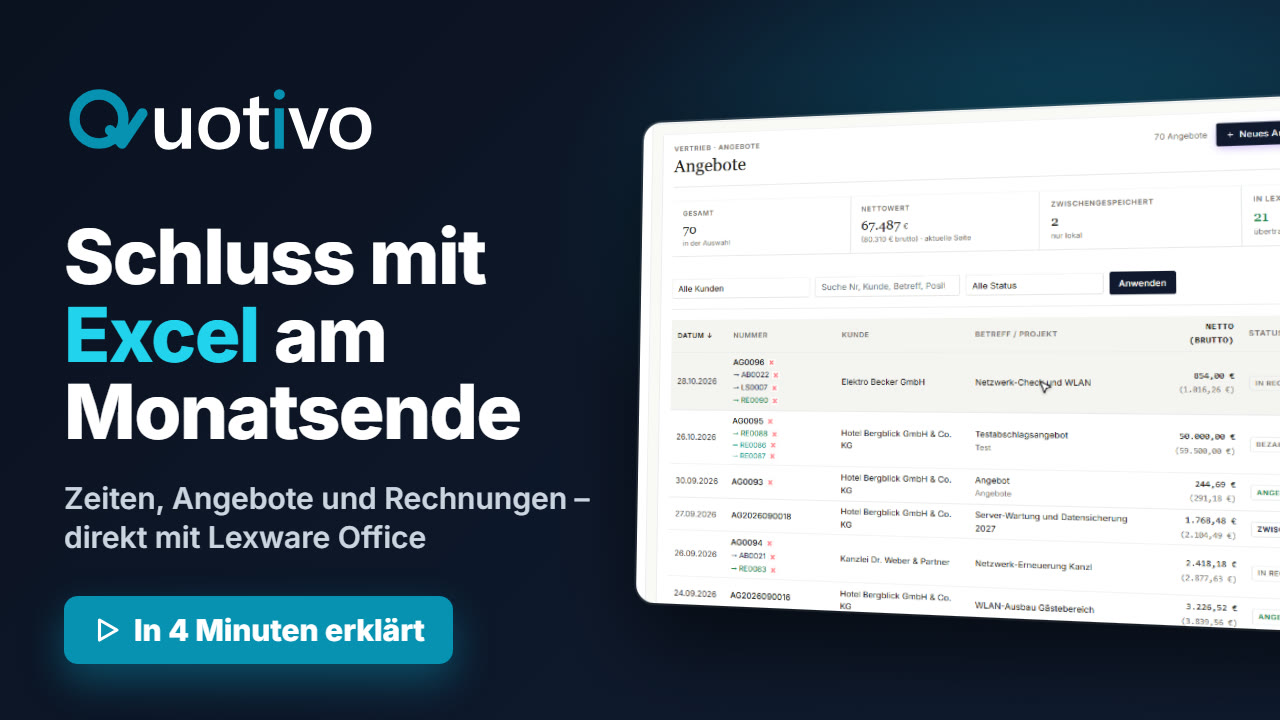 Dauer 4:28
Quotivo in viereinhalb Minuten
Quotivo ist die Business-Software für Dienstleister, die mit Lexware Office arbeiten. In viereinhalb Minuten sehen Sie den ganzen Weg: vom neuen Kunden über Angebot, Auftragsbestätigung und Lieferschein bis zur Rechnung in Lexware Office, dazu Zeiterfassung, wiederkehrende Leistungen, Belegdesigner und Quotivo auf dem Smartphone.
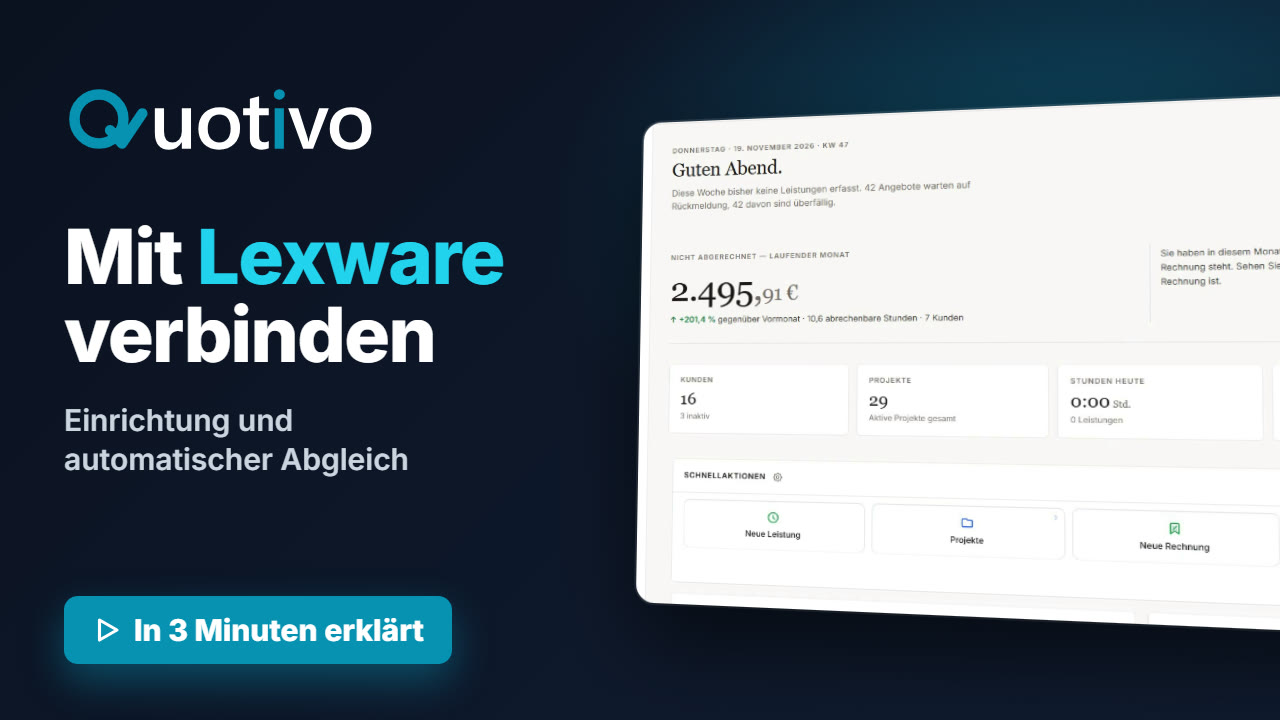 Dauer 3:30
Quotivo mit Lexware Office verbinden
Quotivo arbeitet direkt mit Lexware Office zusammen. In diesem Video verbinden Sie Ihr Lexware-Konto, übernehmen mit dem Einrichtungsassistenten Kunden und Artikel und sehen, wie der automatische Abgleich im Alltag funktioniert.
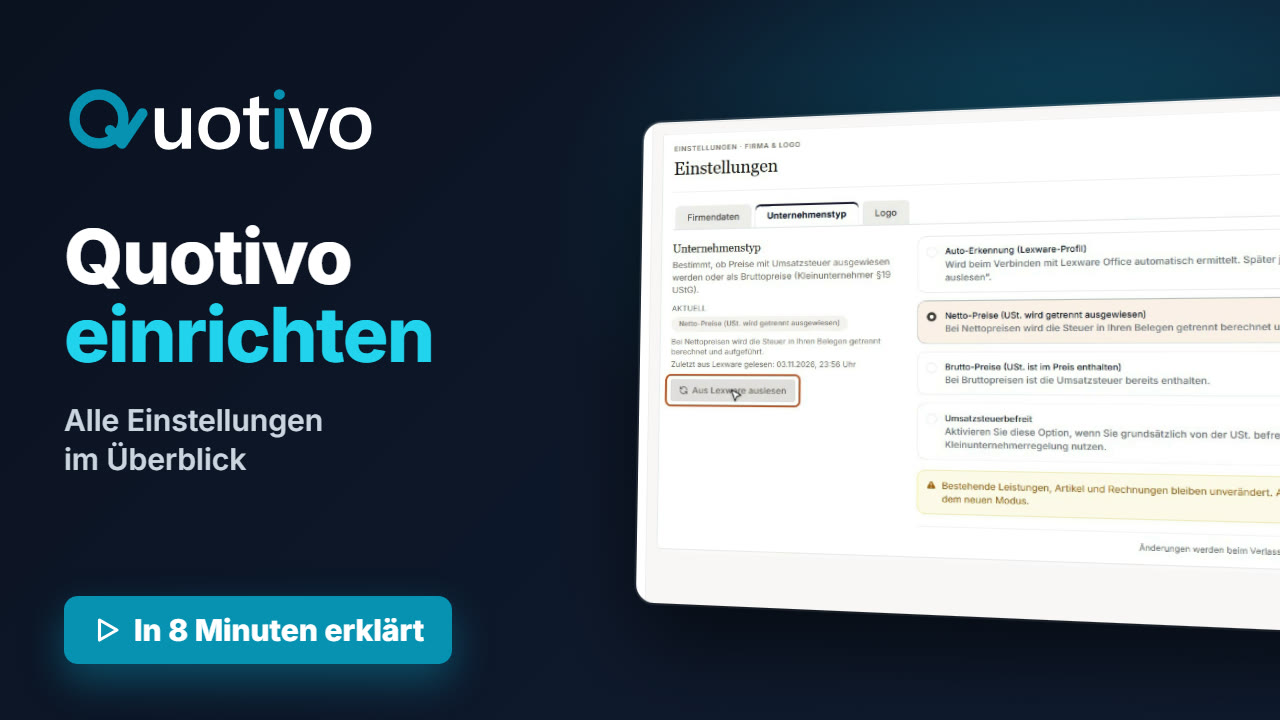 Dauer 8:07
Quotivo einrichten: alle Einstellungen
Firma und Logo, Steuern, Module, Integrationen, Backup und Rechte: In diesem Video gehen wir alle Einstellungen von Quotivo der Reihe nach durch, damit Ihr Konto von Anfang an zu Ihrem Unternehmen passt.